使用文本动画制作器为文本设置动画
使用动画制作器和选择器为文本设置动画包括三个基本步骤:
添加动画制作器以指定为哪些属性设置动画。
使用选择器来指定每个字符受动画制作器影响的程度。
调整动画制作器属性。
注意:要始终影响图层中的所有字符,请删除默认选择器。在这种情况下,为文本图层设置动画与为任何其他图层设置动画没有太大区别。
通常,不需要为动画制作器属性设置关键帧或表达式。只为选择器设置关键帧或表达式,并仅指定动画制作器属性的结束值是较常见的做法。
1.在“时间轴”面板中选择文本图层,或在“合成”面板中选择想要设置动画的特定字符。
2.执行以下任一操作:
- 选择“动画”>“动画文本”,然后从菜单中选择属性。
注意:“启用逐字符 3D 化”菜单项目不添加动画制作器。它将 3D 属性添加到图层和单个字符中,然后您可以为其添加动画制作器。
- 从“动画”菜单中选择属性,该菜单位于“时间轴”面板的“开关/模式”列中。
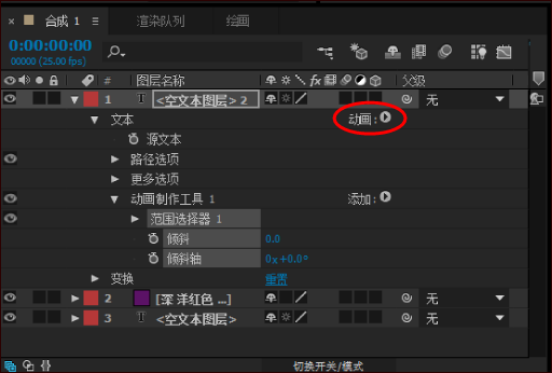
动画菜单
3.在“时间轴”面板中,调整动画制作器属性值。通常,您只需将想要设置动画的属性设置为其结束值,然后使用选择器控制任何其他事宜。
4.展开范围选择器属性组,并通过单击属性的秒表然后执行以下任一操作,为“开始”或“结束”属性设置关键帧:
在“时间轴”面板中设置开始和结束值
您可能发现,从字符数而不是百分比的角度考虑范围选择器的开始和结束属性更容易一些。要以字符数(包括空格)显示这些属性,请为范围选择器的“高级”属性组中的“单位”选择“索引”。
在“合成”面板中拖动选择器条。当指针位于选择器条的中间位置上时,它变成选择器移动指针
 。
。
5.要细化选择项,请展开“高级”,并根据需要指定选项和值。
例如,要从第一个字符到最后一个字符逐渐为不透明度设置动画,您可以添加不透明度动画制作器,将“不透明度”值(在动画制作器属性组中)设置为 0,然后将默认选择器的“结束”属性的关键帧设置为在 0 秒处为 0%,在以后某个时间为 100%。
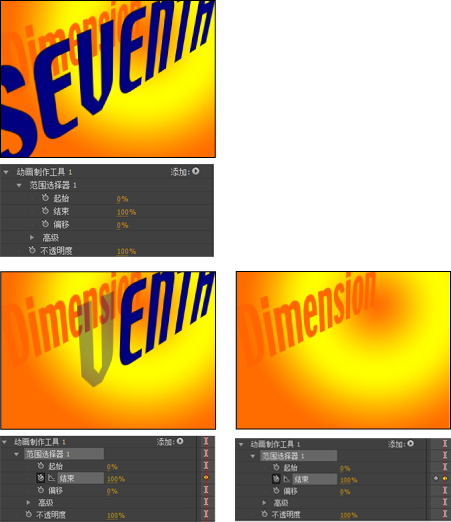
使用不透明度动画制作器和“结束”属性为文本图层的不透明度设置动画
您可以使用多个动画制作器和多个选择器创建精致的动画,其中每个动画制作器和选择器分别将其影响添加到文本动画中。